


Инструкция предназначена для кладовщика и администратора. На ПК с COM-сканером используется отдельное рабочее окно. На ТСД установите APK «Скандата ТСД»: сотрудник сканирует на терминале, а основной интерфейс интеграции и прогресс доступны внутри МойСклада.
Обновлено 5 октября 2026 года. На иллюстрациях — вымышленные товары, организации и данные. QR в примерах демонстрационные: для установки и привязки используйте QR из своих настроек.
1Запуск
Основной способ — решение «Скандата» в каталоге МойСклада. Установите его в свой аккаунт и откройте вкладку приложения: здесь находятся настройки интеграции.
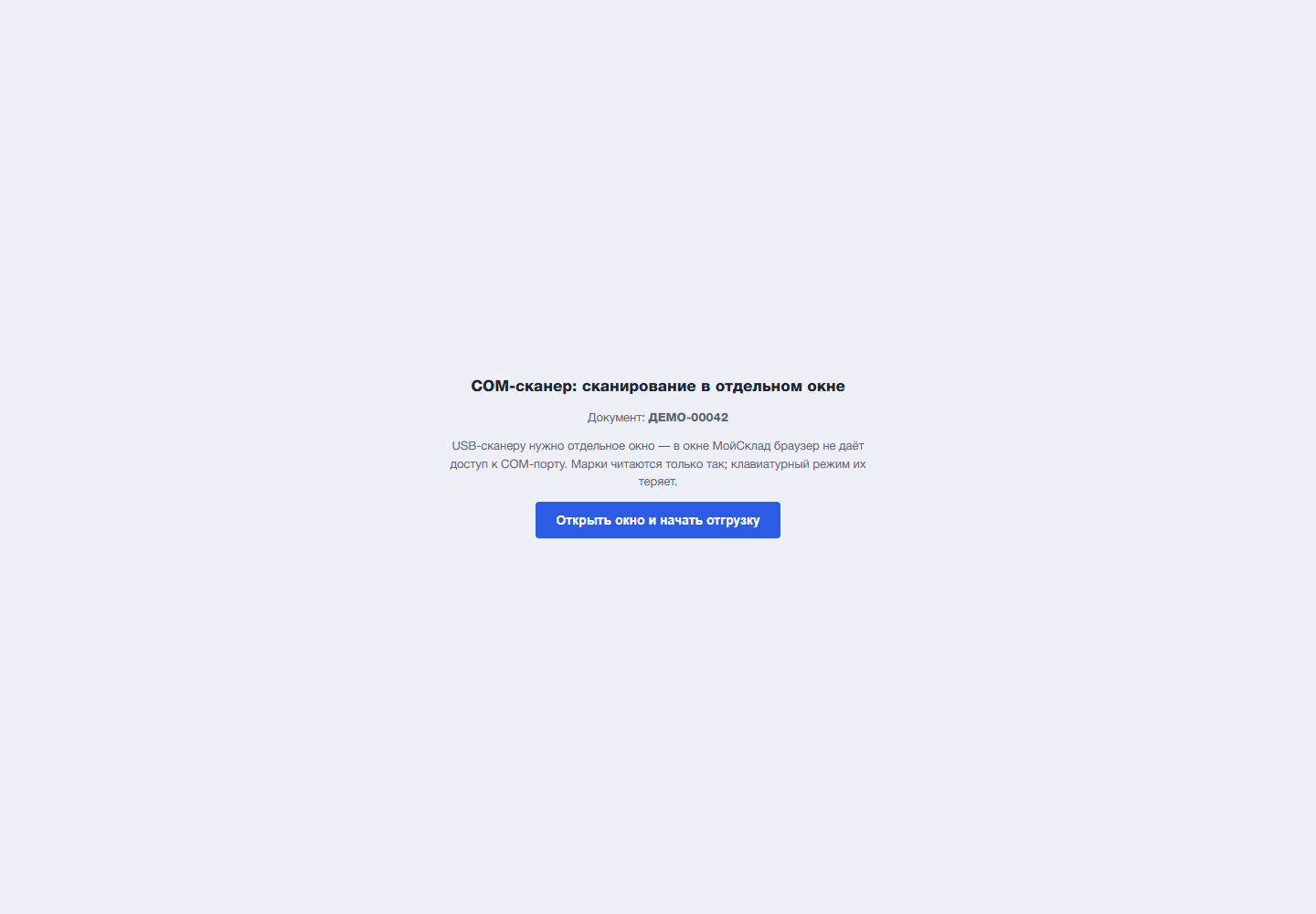
- ПК и COM-сканер. При открытии отгрузки запускайте отдельное рабочее окно. В нём подключается COM-порт; не пытайтесь подключать его внутри iframe МойСклада.
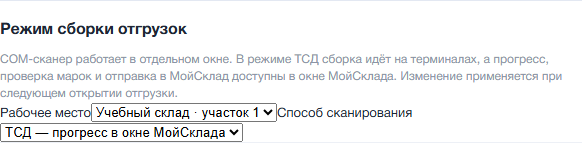
- ТСД. Сборка идёт в APK на терминале. В режиме «ТСД — прогресс в окне МойСклада» оператор видит сборку и выполняет проверку и отправку марок в основном интерфейсе внутри МойСклада.
- Прямой вход. Сервис также доступен по адресу skandata.ru с входом через МойСклад.
2Настройка (раздел «Настройки»)
Перед первой работой откройте Настройки и выполните подключения.
2.1 МойСклад
При запуске из каталога решений подключение устанавливается автоматически. Статус подключения и название аккаунта показаны в разделе. Кнопка «Отвязать МойСклад» отключает интеграцию (данные документов при этом сохраняются).
2.2 Честный Знак
Вход выполняется по усиленной квалифицированной электронной подписи (УКЭП) через плагин КриптоПро ЭЦП Browser plug-in:
- Установите плагин КриптоПро (если ещё не установлен) и подключите носитель с подписью.
- Нажмите «Войти в Честный Знак» — сервис запросит подпись, приватный ключ остаётся в вашем браузере и никуда не передаётся.
- После входа отображается срок действия токена и субъект сертификата.
ИНН участника оборота определяется из сертификата автоматически; при необходимости его можно указать вручную (нужен для документов списания).
2.3 Товарные группы
Отметьте товарные группы, с которыми работаете (табак, обувь, вода и т. д.). От этого зависит корректная проверка кодов в «Честном Знаке».
2.4 Сканер на ПК: режим COM
На ПК марки считываются через COM-порт (Web Serial API). Настройки ниже относятся к этому режиму; подключение ТСД описано в отдельном разделе. Эмуляция клавиатуры для сканера на ПК не используется: она может не передавать служебные GS-разделители DataMatrix и может повредить код маркировки.
Подключите сканер как виртуальный COM-порт (USB-CDC / RS-232). Режим работает только в браузерах Chrome или Edge по HTTPS. Нажмите «Подключить COM-порт» в окне сканирования и выберите порт — браузер запомнит разрешение и при следующих запусках подключится автоматически.
Настройки сканера для режима COM-порт
Переключите сканер в режим Virtual COM Port (USB-CDC) и задайте параметры порта (обычно настраивается сервисными штрих-кодами из инструкции к вашей модели сканера):
| Параметр | Значение |
|---|---|
| Скорость (baud rate) | 9600 |
| Биты данных (data bits) | 8 |
| Чётность (parity) | нет (none) |
| Стоп-биты (stop bits) | 1 |
| Управление потоком (flow control) | нет (none) |
| Окончание строки (суффикс) | CR, LF или CR+LF (перевод строки после каждого кода) |
| Разделитель групп GS1 (FNC1 / GS) | включён: символ GS (0x1D) или подменный 0xF8 — сервис распознаёт оба (0xF8 — типовая настройка «под 1С») |
Коротко: 9600, 8-N-1, без управления потоком, суффикс CR/LF, передача GS-разделителя включена. Разделитель групп обязателен — без него коды GS1 DataMatrix (с несколькими полями, напр. GTIN + серийный номер + срок годности) склеятся и не пройдут проверку.
2.5 ЭДО СБИС (для раздела «Контроль марок»)
Раздел «Контроль марок» читает ваши документы ЭДО из СБИС (Saby) — исходящие УПД/реализации и входящие поступления. Подключение выполняется сервисным ключом: каждый клиент выпускает ключ в своём личном кабинете СБИС, поэтому доступ строго к его документам, а пароль сотрудника нигде не хранится.
Как выпустить сервисный ключ в СБИС (личный кабинет
online.sbis.ru):
- Откройте Настройки → блок «Система» → «Безопасность».
- Перейдите в «Подключения к Saby» и нажмите кнопку добавления (+).
- Укажите название приложения (например, «Скандата — контроль марок») и, при желании, описание.
- Права доступа: выберите «С ограничением по правам» и дайте доступ к электронному документообороту (чтение документов) — этого достаточно. Для быстрого старта допустимо «Разрешён полностью».
- Адрес доступа: можно оставить пустым (разрешить отовсюду) или
указать IP сервера Скандаты
92.118.113.252для ужесточения. - Тип авторизации: выберите «По сервисному ключу» — СБИС сгенерирует ключи.
- Сохраните и скопируйте выданные значения:
- Идентификатор приложения (ID) → поле
app_client_id; - Защищённый ключ → поле
app_secret; - Сервисный ключ → поле
secret_key.
- Идентификатор приложения (ID) → поле
- Вставьте эти три значения в подключение СБИС в разделе «Контроль марок» в Скандате и сохраните.
3Подключение и режимы ТСД
- В Настройках выберите юрлицо и рабочее место. В «Режиме сборки отгрузок» выберите «ТСД — прогресс в окне МойСклада».
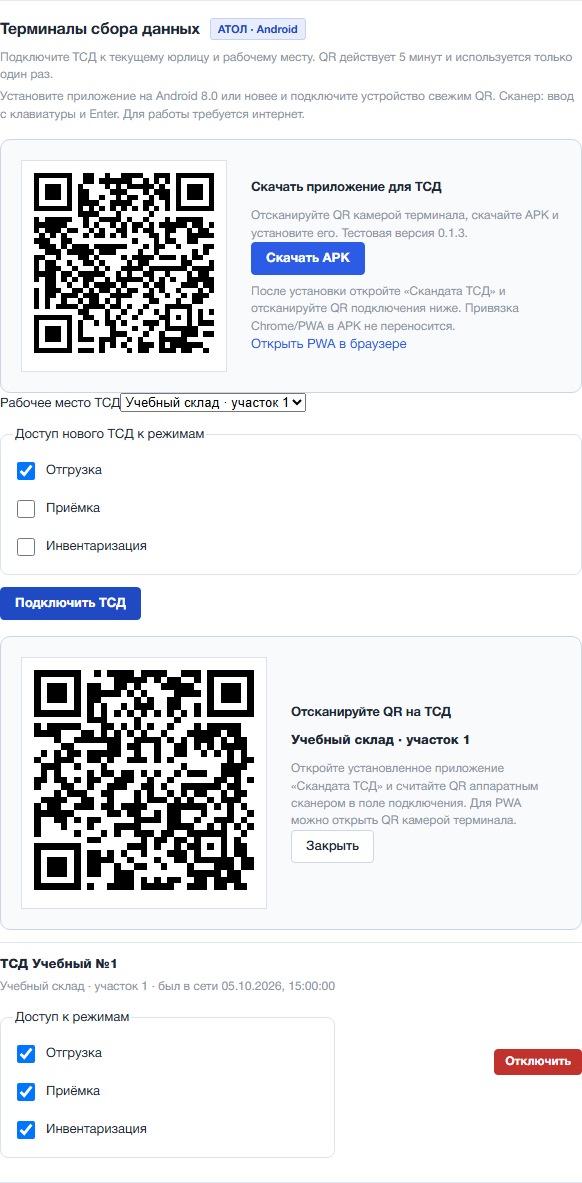
- В блоке «Терминалы сбора данных» отсканируйте QR «Скачать приложение для ТСД», скачайте APK и установите «Скандата ТСД» на Android 8.0 или новее.
- Выберите рабочее место и доступные режимы нового устройства. Нажмите «Подключить ТСД»: появится отдельный QR привязки.
- Откройте установленное приложение на терминале и считайте свежий QR подключения аппаратным сканером в поле подключения. QR действует 5 минут и используется один раз.
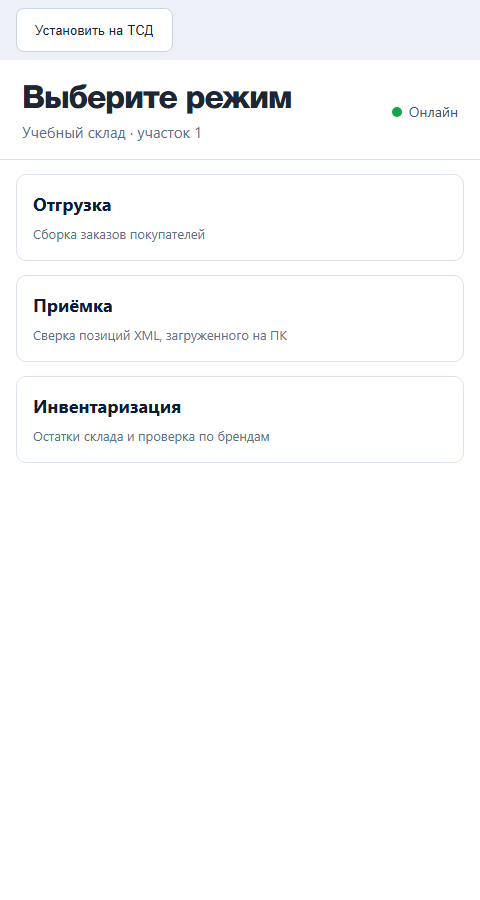
- После привязки выберите режим: Отгрузка, Приёмка или Инвентаризация. Доступные режимы определяет администратор.
Управление привязанными устройствами
В том же блоке настроек отображаются подключённые ТСД, их рабочие места и время последней активности. Можно изменить доступ к режимам или нажать «Отключить» для выбранного устройства.
Актуальные условия подписки уточняйте при подключении. Планируемые лимиты «до 5 привязанных ТСД» и «безлимит» относятся к тарифам; эта инструкция не объявляет их доступность или цены.
↑ К содержанию4Приёмка товаров (раздел «Приёмка»)
Загрузка XML на ПК
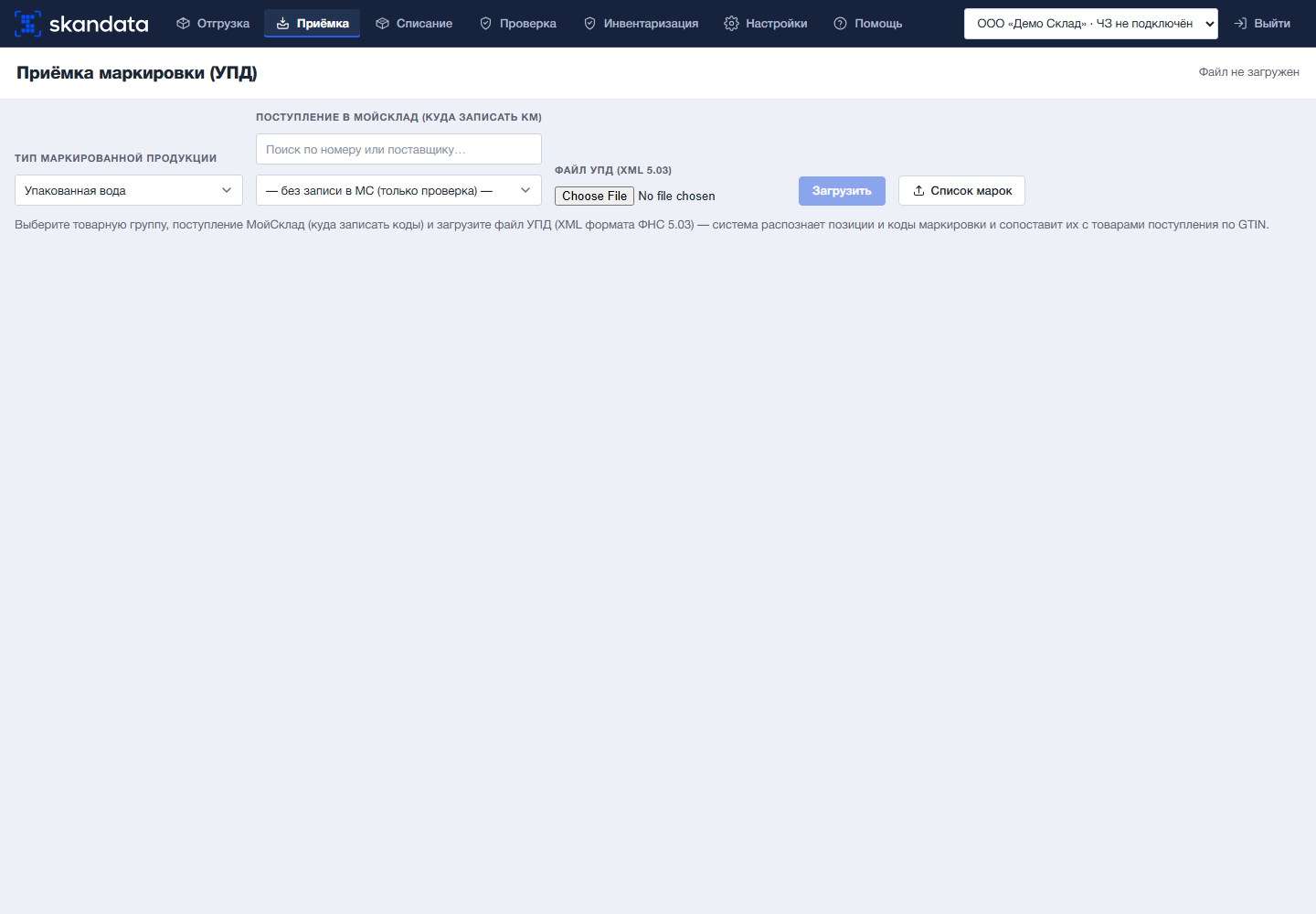
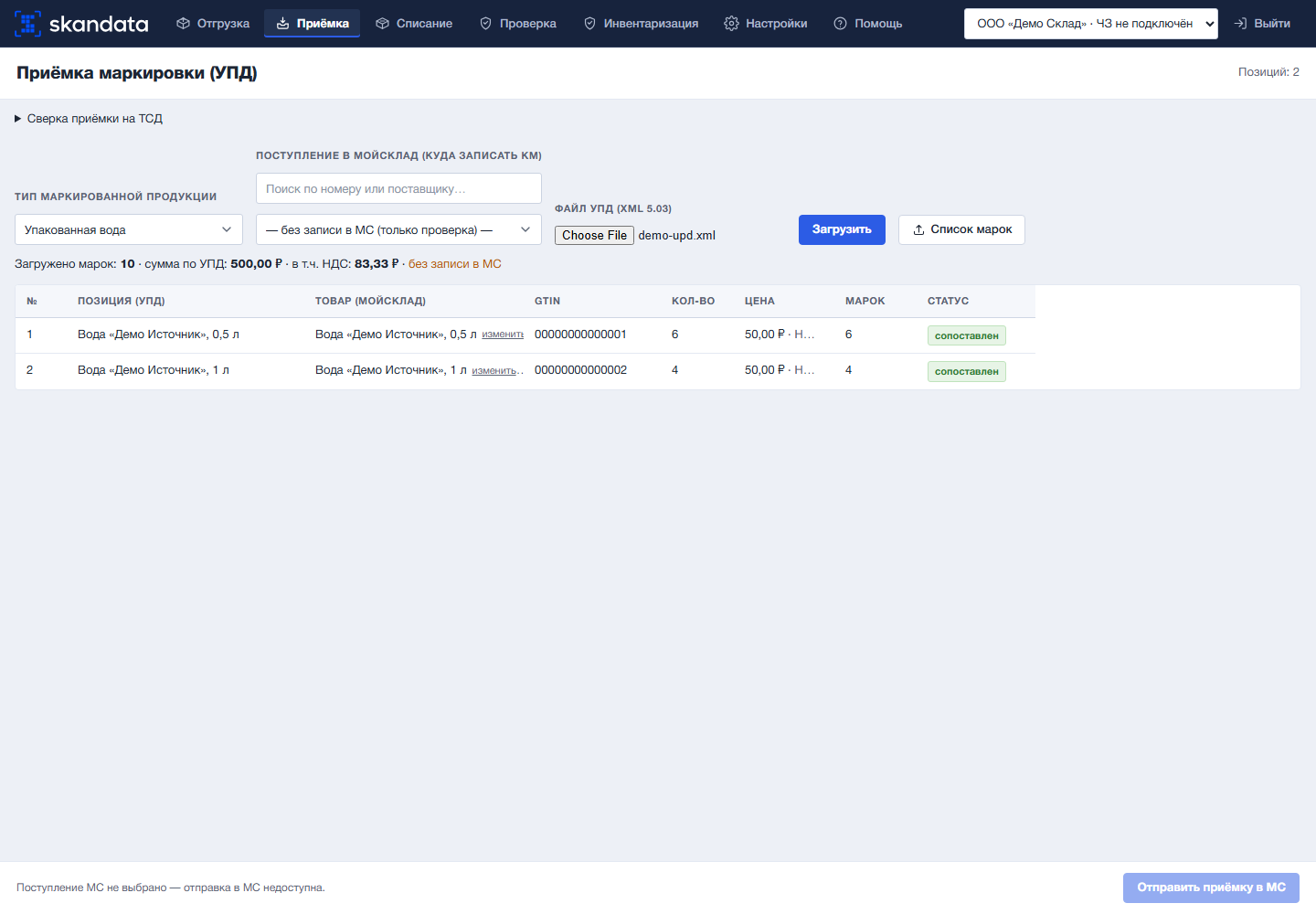
- Выберите товарную группу и, если требуется запись марок в МойСклад, поступление. Приёмка выполняется на основании XML УПД формата ФНС 5.03.
- Выберите XML-файл и нажмите «Загрузить». Сервис распознает позиции и коды, в том числе агрегаты.
- Проверьте сопоставление товаров по GTIN. Неопределённый товар сопоставьте вручную в панели подбора из каталога МойСклада.
Фактическая сверка на ТСД
- На ПК раскройте «Сверка приёмки на ТСД» и подготовьте сверку для нужного склада.
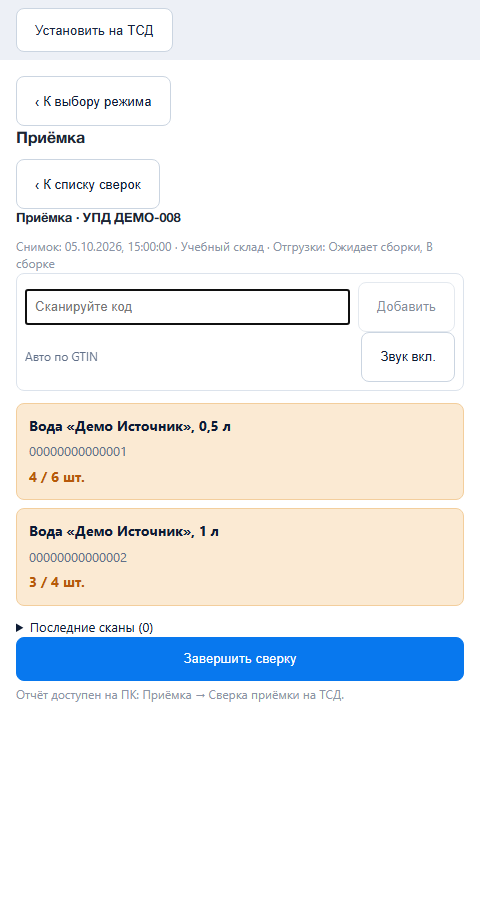
- Сотрудник на ТСД выбирает «Приёмка» и нужную загруженную приёмку / сессию сверки.
- Сканируйте марки фактически поступивших товаров. Сравнивайте количество из XML с фактом по каждой позиции; загрузка XML сама по себе не подтверждает наличие товара.
- Проверьте недостачу и превышение, затем нажмите «Завершить сверку». Результат доступен на ПК в разделе приёмки.
Передача приёмки в МойСклад
Если выбрано поступление МойСклада, выполните «Отправить приёмку в МС» в основном интерфейсе и дождитесь результата. Если поступление не выбрано, запись марок в МойСклад недоступна. Физическая сверка и передача марок — отдельные действия.
↑ К содержанию5Сборка и отгрузка товаров
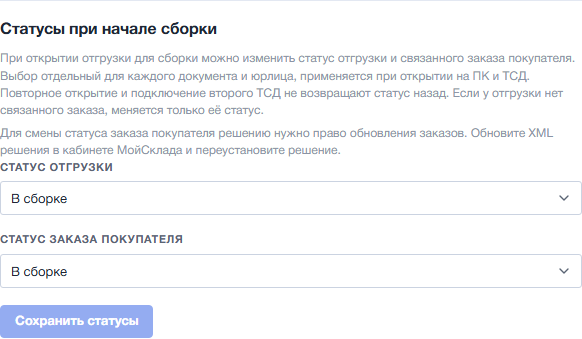
Статусы при открытии новой сборки
В настройках задайте целевые статус отгрузки и статус заказа покупателя отдельно. При открытии новой отгрузки для сборки могут измениться оба документа. Если заказ не связан с отгрузкой, меняется только отгрузка. Вариант «Не менять статус» отключает изменение для соответствующего документа.
Настройка применяется для выбранного юрлица на ПК и ТСД. Повторное открытие или подключение второго ТСД не возвращает статус назад. Для изменения заказа решению нужны права обновления заказов покупателя.
Сборка на ТСД
- Выберите «Отгрузка», найдите заказ покупателя по номеру или контрагенту. Если у заказа несколько отгрузок, выберите нужную.
- Сканируйте марки. Экран показывает ожидаемое и собранное количество по товару. Проверьте предупреждения о дублях, неизвестных товарах и количестве сверх плана.
- Ошибочный собственный скан можно отменить или удалить. Чтобы передать работу другому ТСД, нажмите «Убрать сборку из работы на этом ТСД»: сохранённые марки останутся в сборке.
- Нажмите «Завершить сборку». Завершение с недостачей допускается: перед завершением сравните фактическое количество с планом.
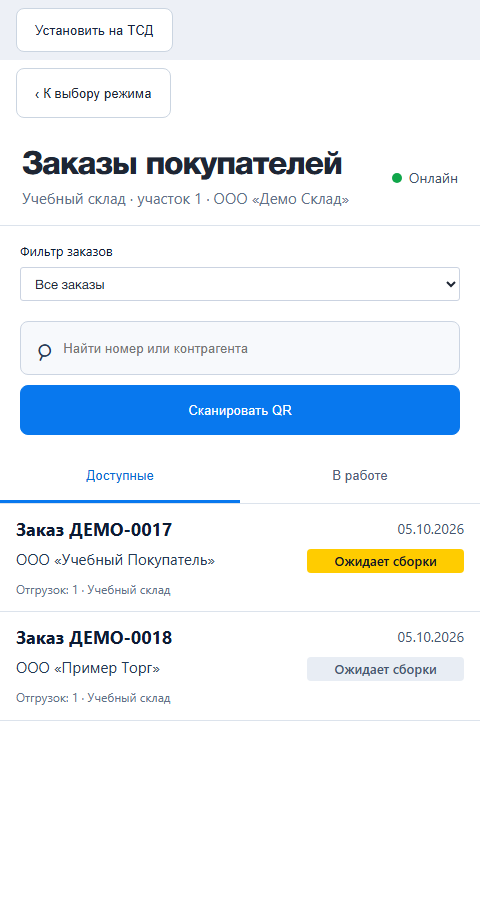
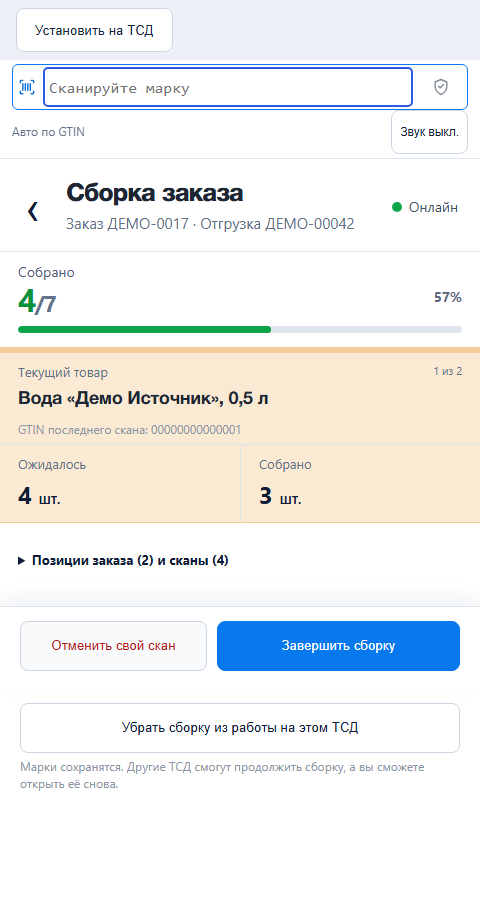
Проверка и передача марок в отгрузку МС
В основном интерфейсе внутри МойСклада виден прогресс сборки ТСД. Выполните проверку марок, разберите предупреждения и завершите операцию отправкой в МойСклад: марки передаются в позиции выбранной отгрузки. Дождитесь подтверждения передачи; одно завершение сканирования на терминале не заменяет отправку в МС.
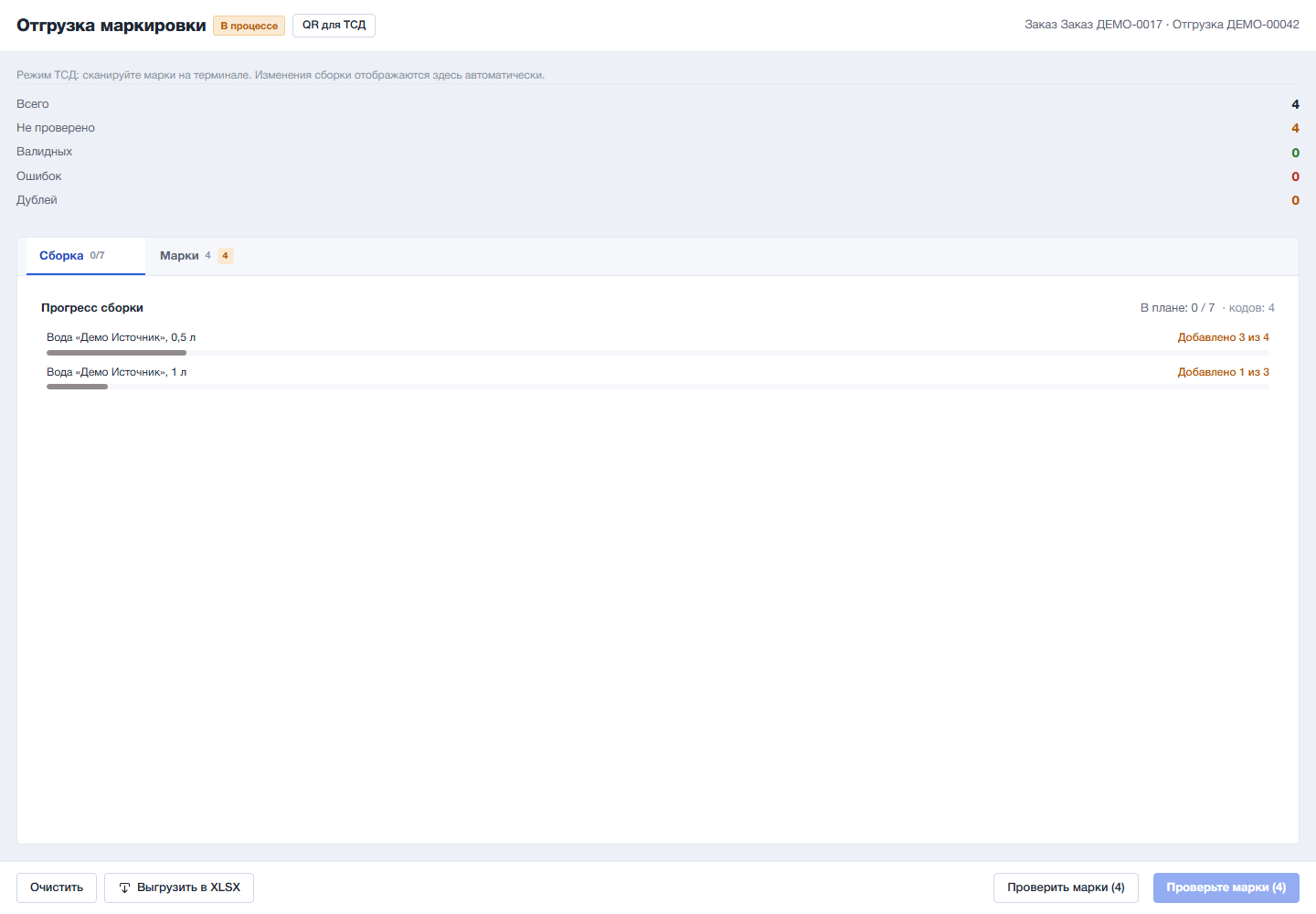
Сборка на ПК с COM-сканером
Откройте отдельное рабочее окно, выберите отгрузку и подключите COM-порт. Сканируйте товары, затем выполните проверку марок и отправку в МойСклад. При необходимости используйте отдельную кнопку ручного ввода.
- Короба SSCC можно раскрыть на штучные коды или сохранить целиком.
- Немаркированный товар добавляется обычным штрихкодом.
- Коды сверх плана отмечаются отдельно. Предупреждение «Чужой владелец» не блокирует отгрузку.
- Существующая выгрузка XLSX в разделе сборки относится к этой отгрузке; это не выгрузка физической инвентаризации.
6Физическая инвентаризация
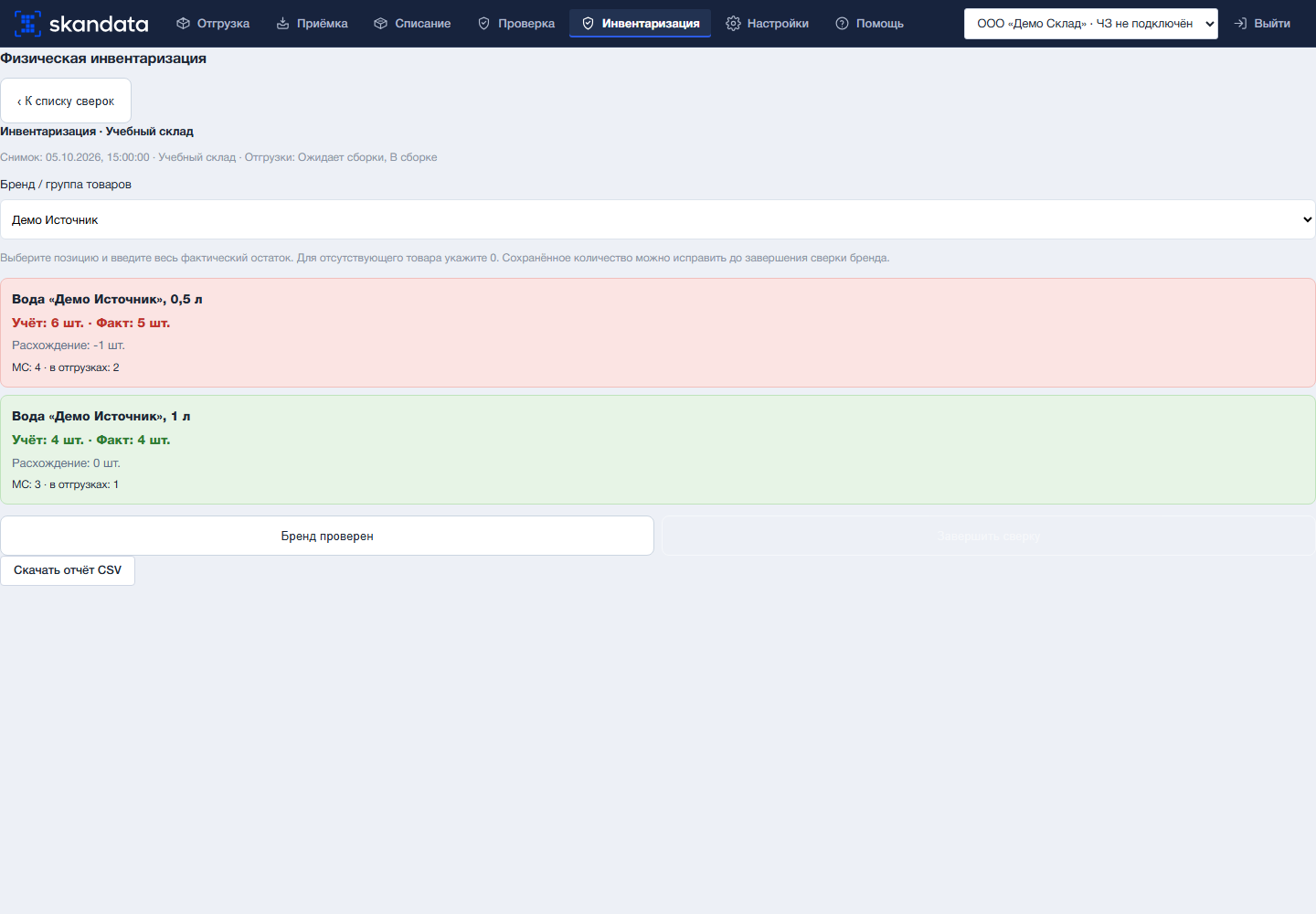
Этот режим сравнивает ожидаемый остаток на складе с физически посчитанными товарами. Он не является прежней сверкой остатков Честного Знака с МойСкладом.
- Откройте «Инвентаризация» и выберите склад.
- Отметьте статусы проведённых отгрузок, товары которых ещё физически на складе. Их количество добавляется к остатку. Непроведённые отгрузки уже входят в остаток МойСклада; не добавляйте их повторно. Выбор по умолчанию можно сохранить в настройках.
- Выберите способ: «Ввод фактического количества — без сканирования» или «Сканирование марок и штрихкодов». Нажмите «Выгрузить остатки и начать сверку».
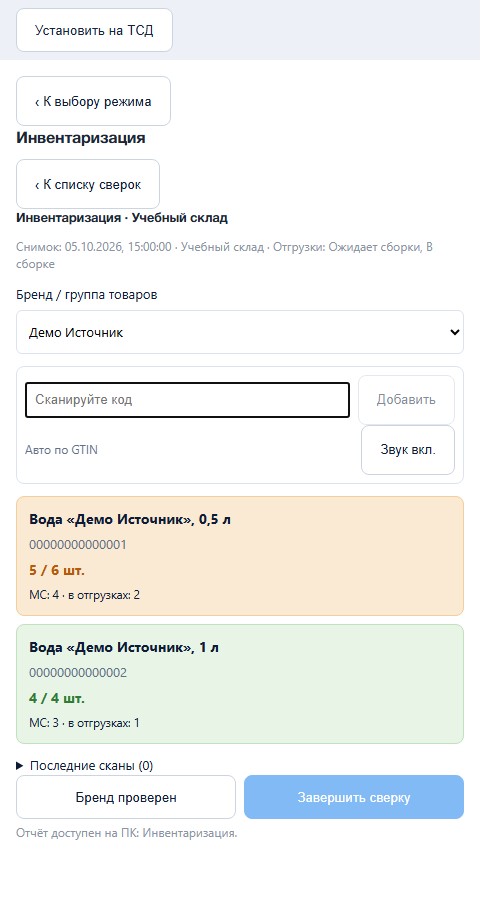
- Выберите бренд / группу товаров. Сверяйте позиции выбранного бренда: сканируйте на ТСД либо вводите весь фактический остаток. В ручном режиме для отсутствующего товара укажите 0.
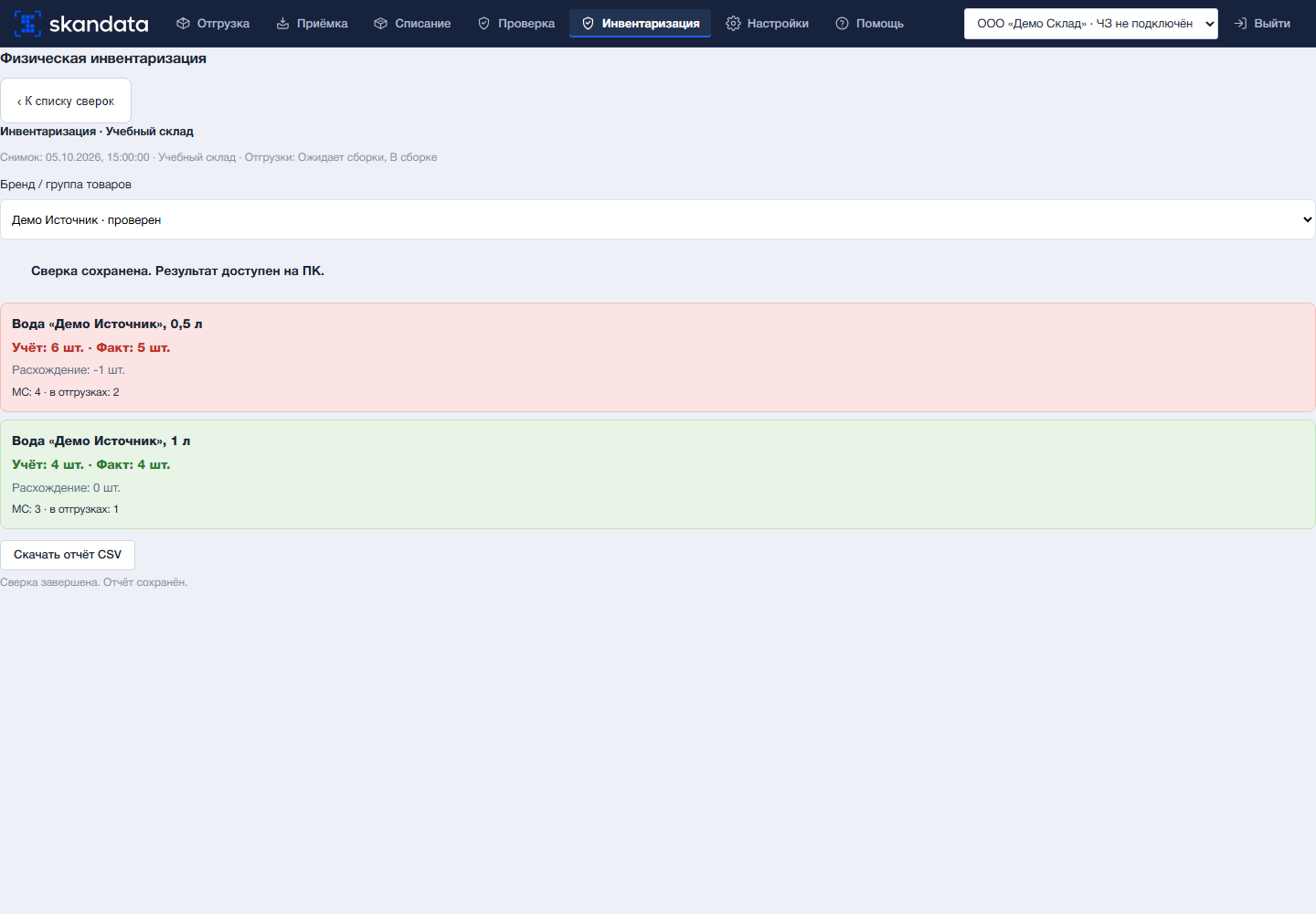
- Проверьте расхождения и нажмите «Бренд проверен». Повторите для следующих брендов, затем завершите сверку.
- На ПК нажмите «Скачать отчёт CSV». В отчёте указаны остаток МС, количество в отгрузках, ожидаемое и фактическое количество, разница и отметка проверенного бренда.
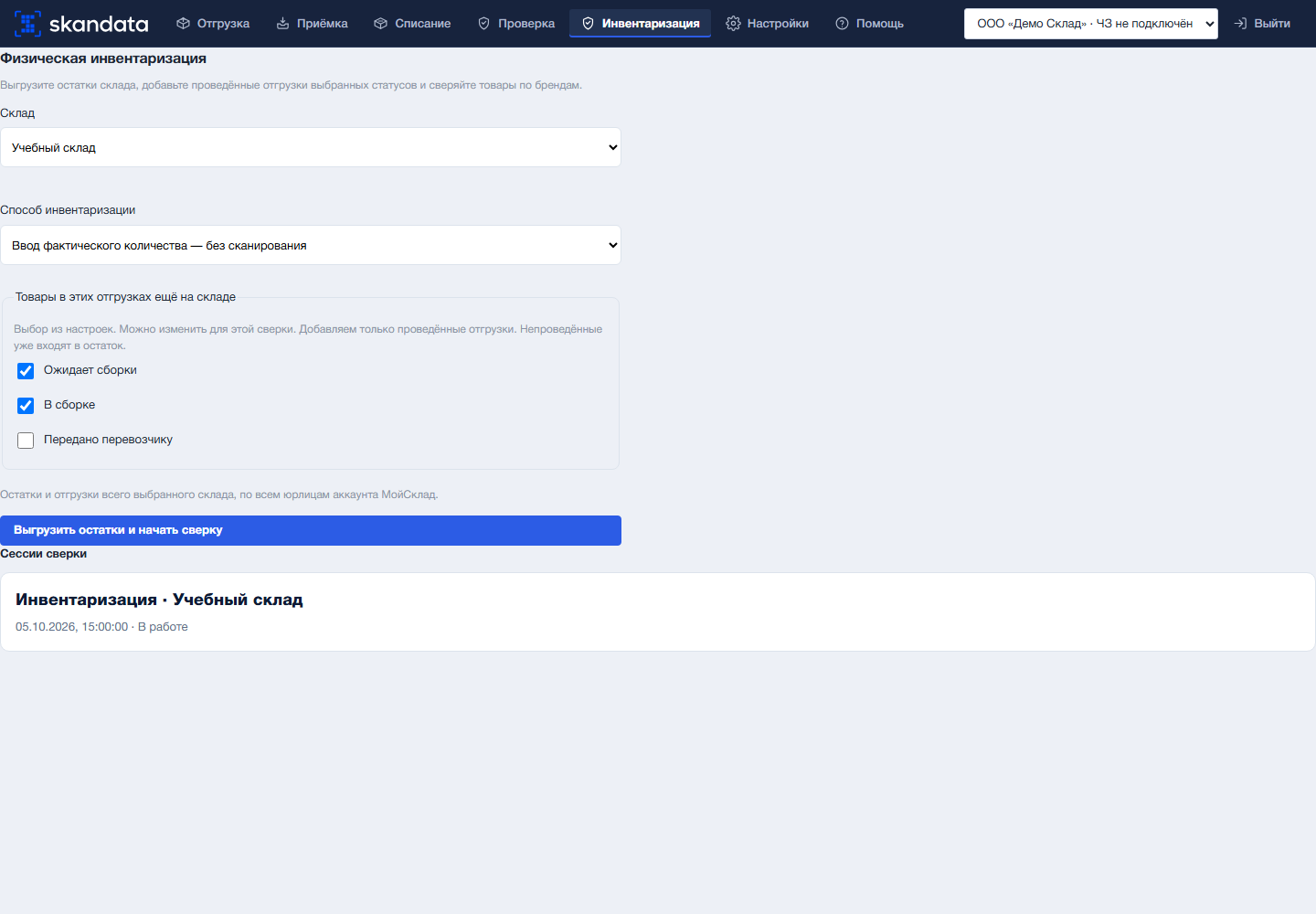
7Списание — вывод из оборота (раздел «Списание»)
Списание выводит коды маркировки из оборота через «Честный Знак». МойСклад в этом потоке не участвует.
- Соберите коды (сканированием или списком) и выберите причину вывода из оборота (порча, собственные нужды, демонстрационные образцы и др.).
- При необходимости укажите основание (номер и дату первичного документа).
- Нажмите отправку и подпишите документ электронной подписью. Приватный ключ остаётся в браузере.
- Дождитесь статуса «Списано». При ошибке сервис покажет причину.
8Проверка марок (раздел «Проверка»)
Отсканируйте код или вставьте список кодов (по одному в строке), чтобы узнать статус, владельца, производителя и товар без изменения каких-либо документов. Результат проверки можно выгрузить в CSV.
↑ К содержанию9Техническая поддержка
Если что-то не работает или непонятно:
- Откройте раздел «Помощь».
- Нажмите «Написать в техподдержку».
- Выберите раздел, укажите тему и опишите проблему (по возможности — номер документа и шаг, на котором возникла ошибка).
- Отправьте обращение. Оно поступит напрямую в нашу поддержку; ответ придёт на электронную почту, привязанную к вашей учётной записи.
Запасной канал связи — электронная почта поддержки, указанная в форме обращения.
↑ К содержанию10Частые вопросы
Сканер не срабатывает.
На ПК: проверьте отдельное рабочее окно, подключение COM-порта, параметры §2.4 и отсутствие другой программы, занимающей порт. На ТСД: проверьте установку APK, привязку к правильному рабочему месту, доступ к режиму, интернет и фокус в поле сканирования.
Можно завершить сборку, если товаров меньше плана?
Да, завершение с недостачей допускается. Сверьте ожидаемое и фактическое количество; затем выполните проверку и передачу марок в отгрузку МойСклада.
Где скачать результат физического пересчёта?
На ПК в разделе «Инвентаризация» откройте сверку и нажмите «Скачать отчёт CSV». Экспорт XML и XLSX для этого режима не является текущей возможностью.
«Войдите в Честный Знак».
Токен «Честного Знака» истёк — повторно войдите в разделе «Настройки» (для входа нужна свежая электронная подпись).
Товар не определился по коду.
Сопоставьте GTIN с товаром вручную в панели подбора — сопоставление запоминается для последующих документов.
Коды не записались в МойСклад.
Проверьте, что выбран документ МойСклада и что у решения есть необходимые права (переустановите решение из каталога, если недавно обновлялись права доступа). При повторении — напишите в техподдержку.
↑ К содержанию